試合を記録
選手、シュート位置・コース、結果、TO、GK記録などを入力します。

OFFICIAL USER GUIDE · JAPANESE
初めて使う準備から、試合入力、分析、レポート、Backup / Restoreまで。実際に行う順番に沿って確認できます。
01 / INTRODUCTION
Handball Analyzerは、試合中の出来事を記録し、その場の状況把握と試合後の分析につなげるWindows向けハンドボール試合記録・分析ソフトです。
選手、シュート位置・コース、結果、TO、GK記録などを入力します。
スコア、SHOT%、TO%、GK SAVE%、時間帯別得点などを確認します。
Team Report、Career Report、試合記録レポートで読み解きます。
確認できている内容を中心に説明します。ボタン位置など未確認の操作は、推測せず確認待ちと明記しています。
FREEでも分析機能を利用できます。主な違いは保存できる試合数とPDFファイル保存です。詳しくは12 FREE / PROを確認してください。
02 / GETTING STARTED
試合の前に、自チーム、選手、対戦相手を準備します。選手は継続的なCareer Reportの基礎になります。
自チームとして使用するチーム情報を準備します。登録画面の入口と必須項目は実操作確認後に追記します。
選手はcanonical player identityで管理されます。同一人物を名前・背番号だけで推測統合しないでください。
各選手に背番号とポジションを設定します。変更手順は確認後に追記します。
試合作成で使用する対戦相手を準備します。選手登録範囲と編集方法は確認待ちです。
正式なボタン名、必須項目、保存操作はスクリーンショットと最新アプリの確認後に追加します。
03 / MATCH SETUP
新しい試合を作成し、試合情報、出場メンバー、先発、GKを設定して記録を開始します。
試合作成画面への正式な移動経路は確認後に追記します。
試合情報とHOME / AWAYを設定します。必須・任意項目は確認待ちです。
出場メンバー、先発、GKを設定します。
設定内容を確認して記録を開始します。開始操作は確認後に追記します。
HOME / AWAY、出場メンバー、先発、GKは試合中の入力とレポートに関係します。
04 / MATCH INPUT
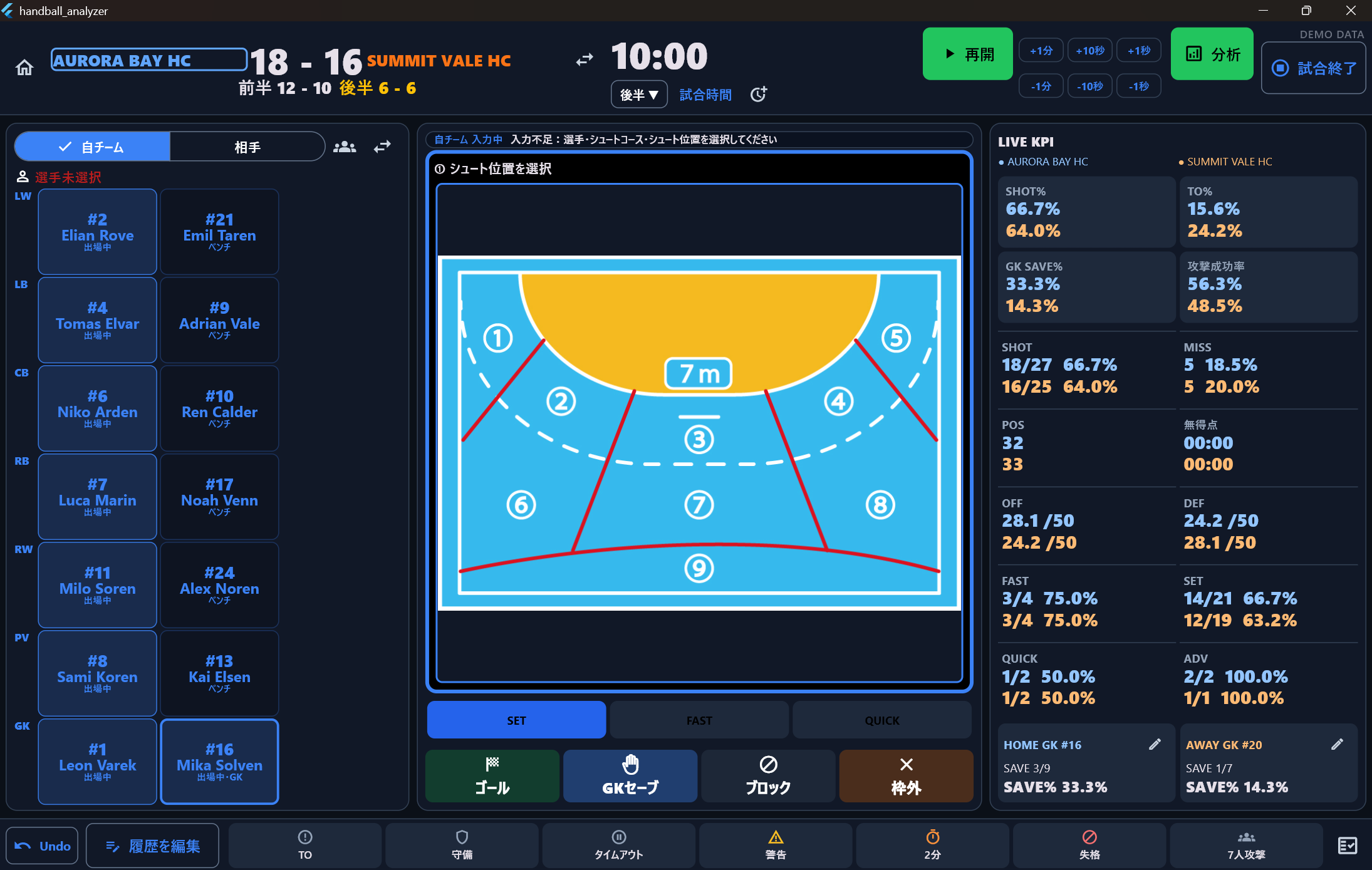
試合時計と対象選手を確認し、プレーの種類に応じて必要な情報を順番に入力します。
自チーム/相手を確認し、シュートした選手を選びます。
SHOT POSITION、SHOT TYPE、COURSEを入力します。COURSEはシューターから見た方向です。
GOAL、GK SAVE、BLOCK、枠外を選びます。BLOCKはCOURSEなしでも保存できます。
退場中の選手には新しいSHOT / TOを入力できません。
ターンオーバーを記録。分類と確定手順は確認待ち。
対象チーム・選手を確認して記録。
自チーム/相手を確認して記録。
開始・終了の正式操作は確認待ち。
出場GKの切り替え手順は確認待ち。
直前の入力を取り消します。
DF崩し方機能と得点差推移は廃止済みのため、このガイドでは扱いません。
05 / LIVE ANALYSIS
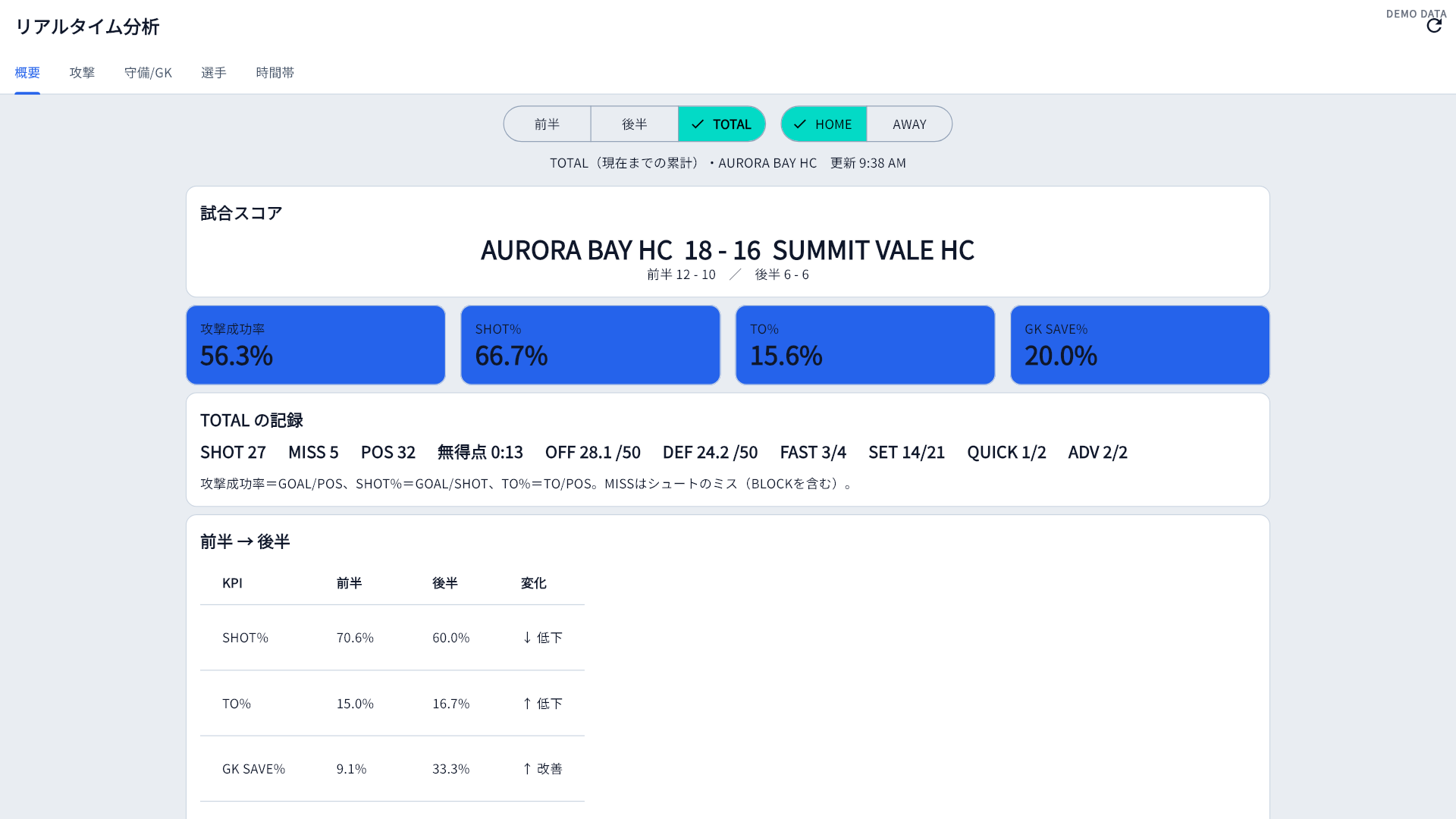
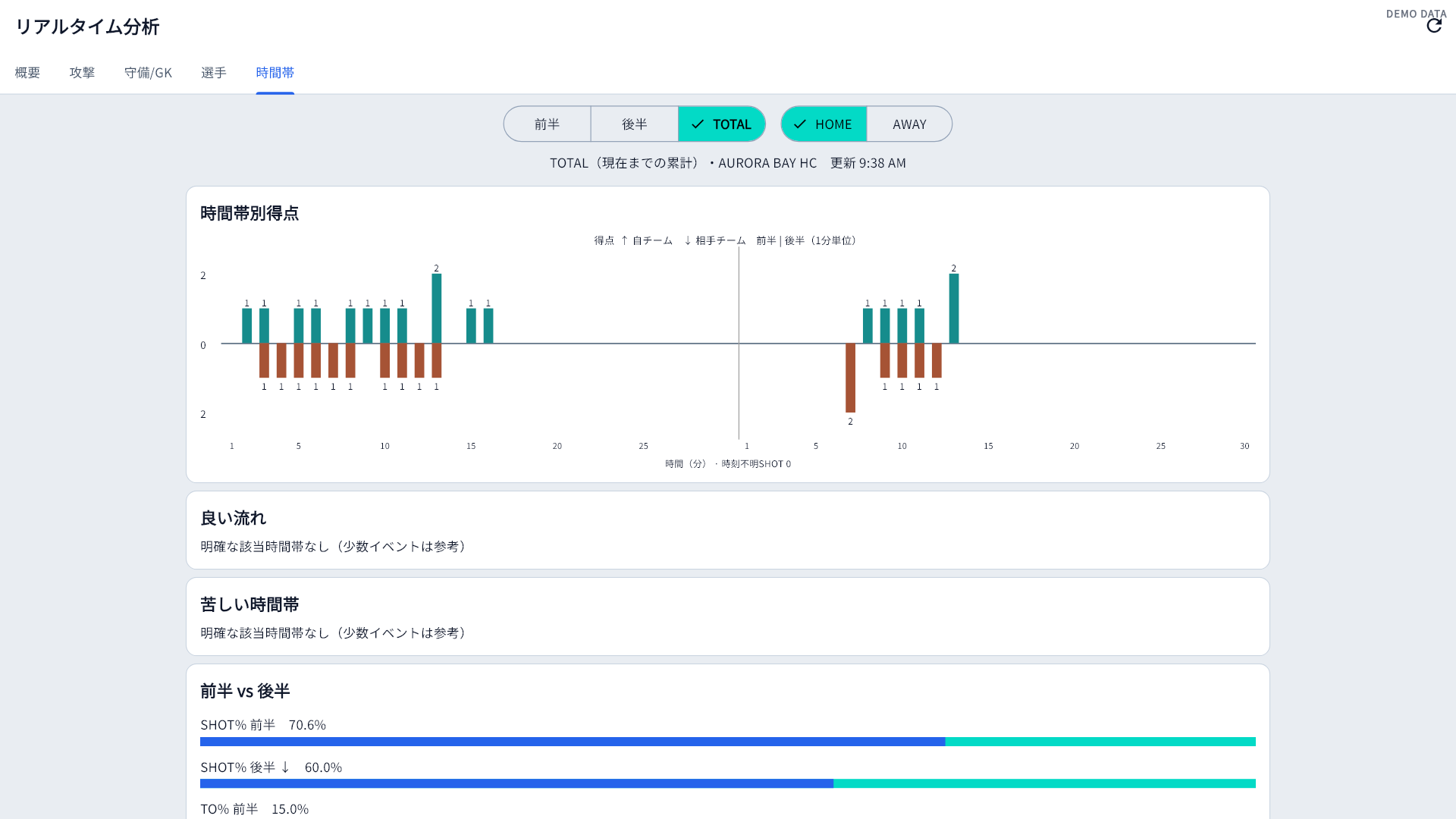
概要、攻撃、守備 / GK、選手、時間帯を、前半 / 後半 / TOTALとHOME / AWAYで切り替えて確認します。
分析画面を開く正式な経路と、各タブ固有の操作は実操作確認後に追加します。
06 / EDIT HISTORY
直前の入力はUndo、過去の入力は履歴編集から修正します。試合終了後も編集できます。
直前に確定した記録を取り消します。
SHOT、TO、選手、GK関連記録の対象履歴を確認して修正します。
修正はスコア、集計、GK記録、レポートに関係します。具体的な編集項目と確定手順は実操作確認後に追記します。
07 / FINISH MATCH
前半終了、後半開始、試合終了の順に進行します。各操作の前に試合時間とスコアを確認します。
前半の記録を終了。時計の扱いは確認待ちです。
後半を開始し、前半と区別して記録します。
最終スコアと記録を確認して終了します。
試合結果画面を確認し、必要なら終了済み試合の履歴を編集します。
08 / TEAM REPORT
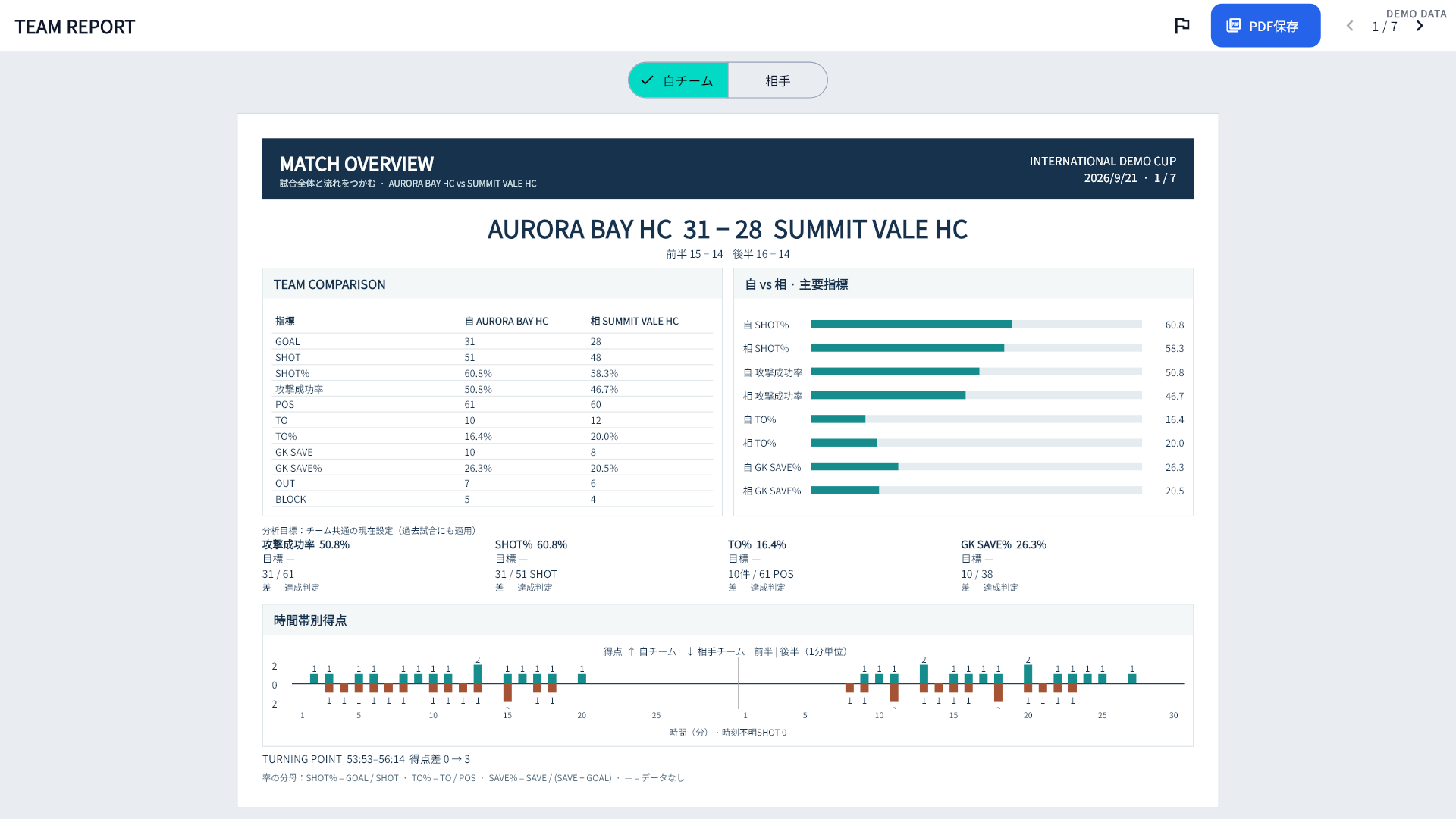
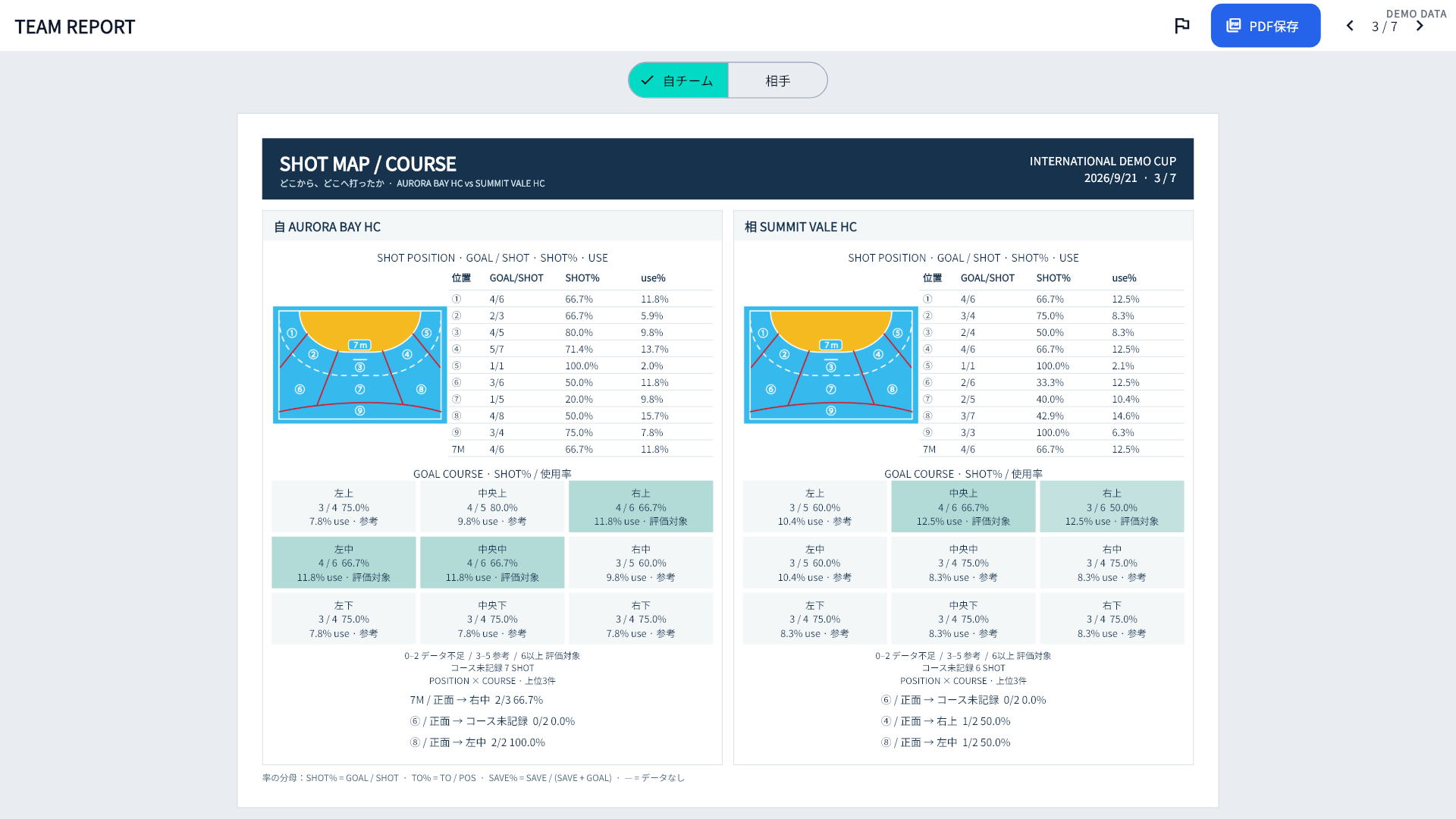
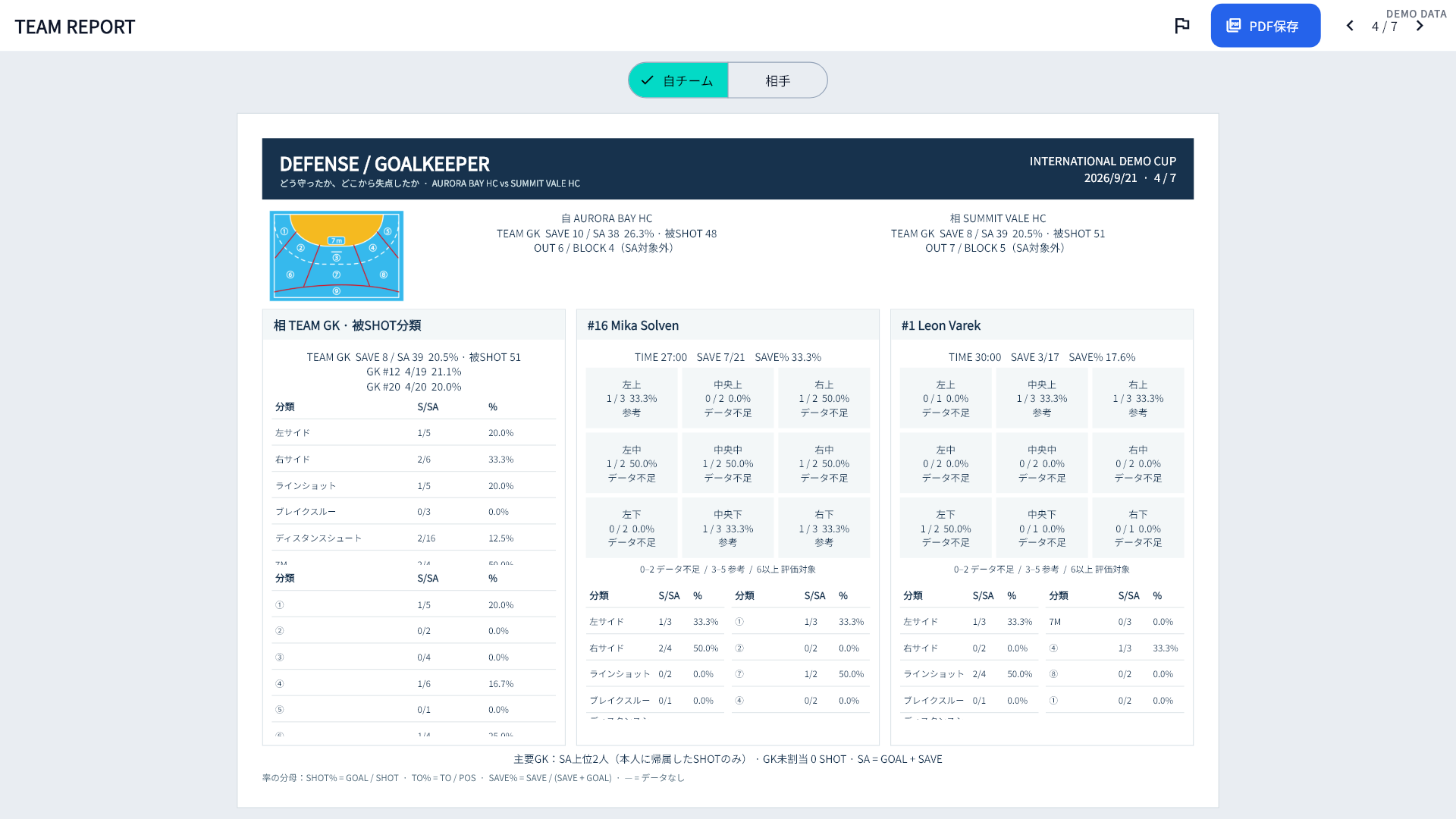
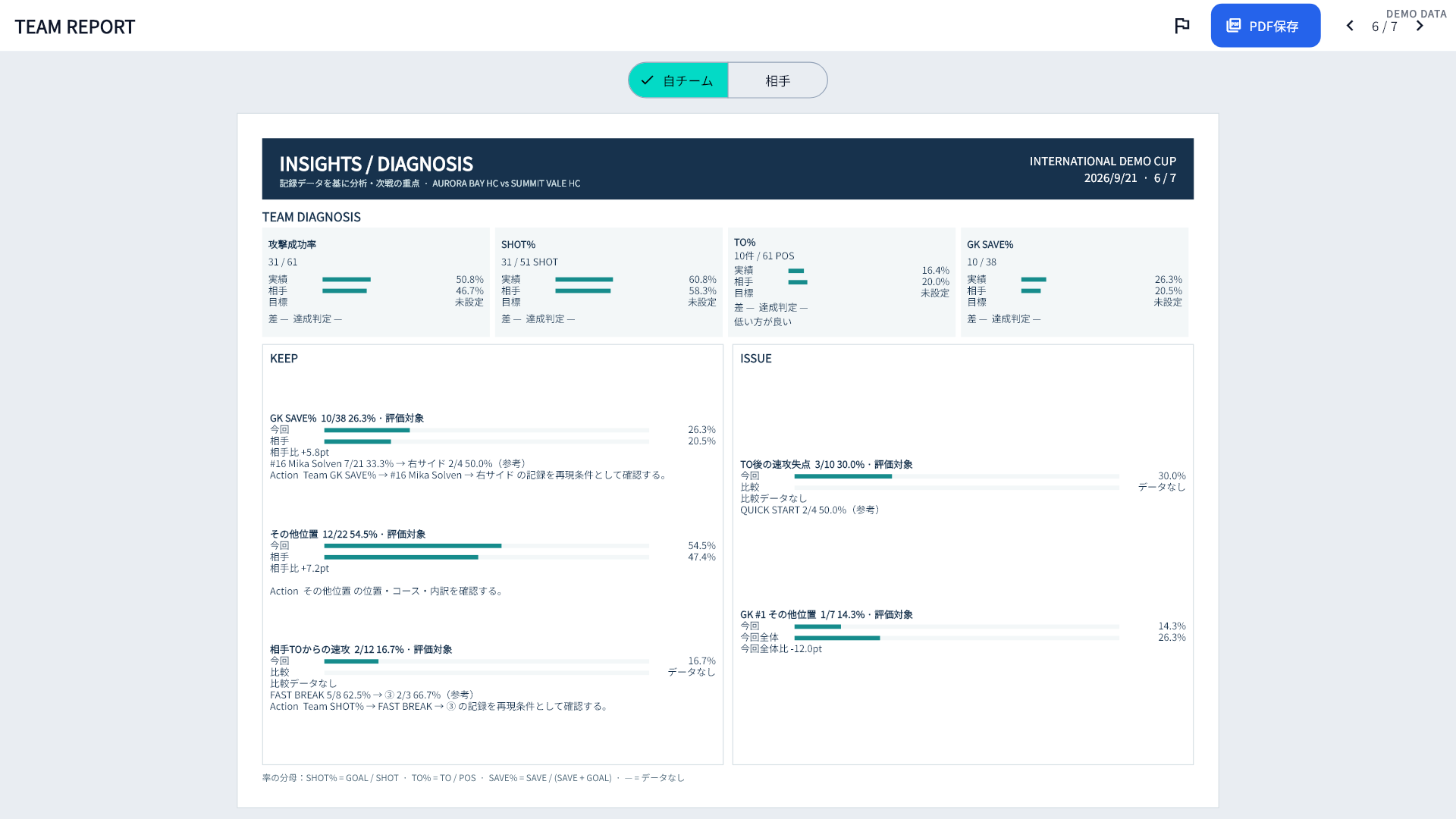
Team Reportは、チームの傾向と次の試合に向けた材料を整理する分析資料です。試合記録資料とは目的が異なります。
PDF PreviewはFREEでも確認できます。PDFファイル保存はPROで利用できます。開き方と保存操作は確認後に追記します。
09 / CAREER REPORT
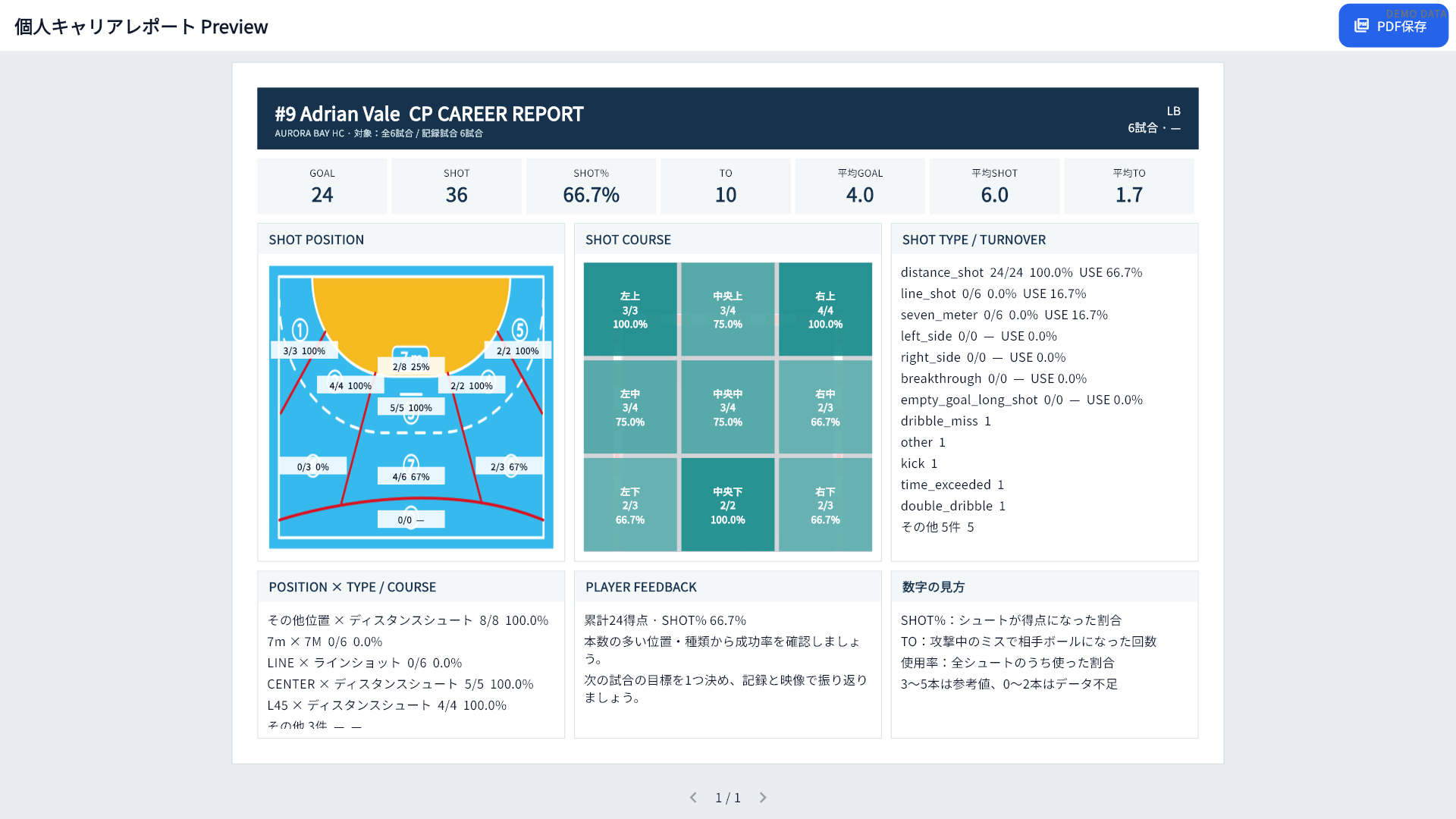
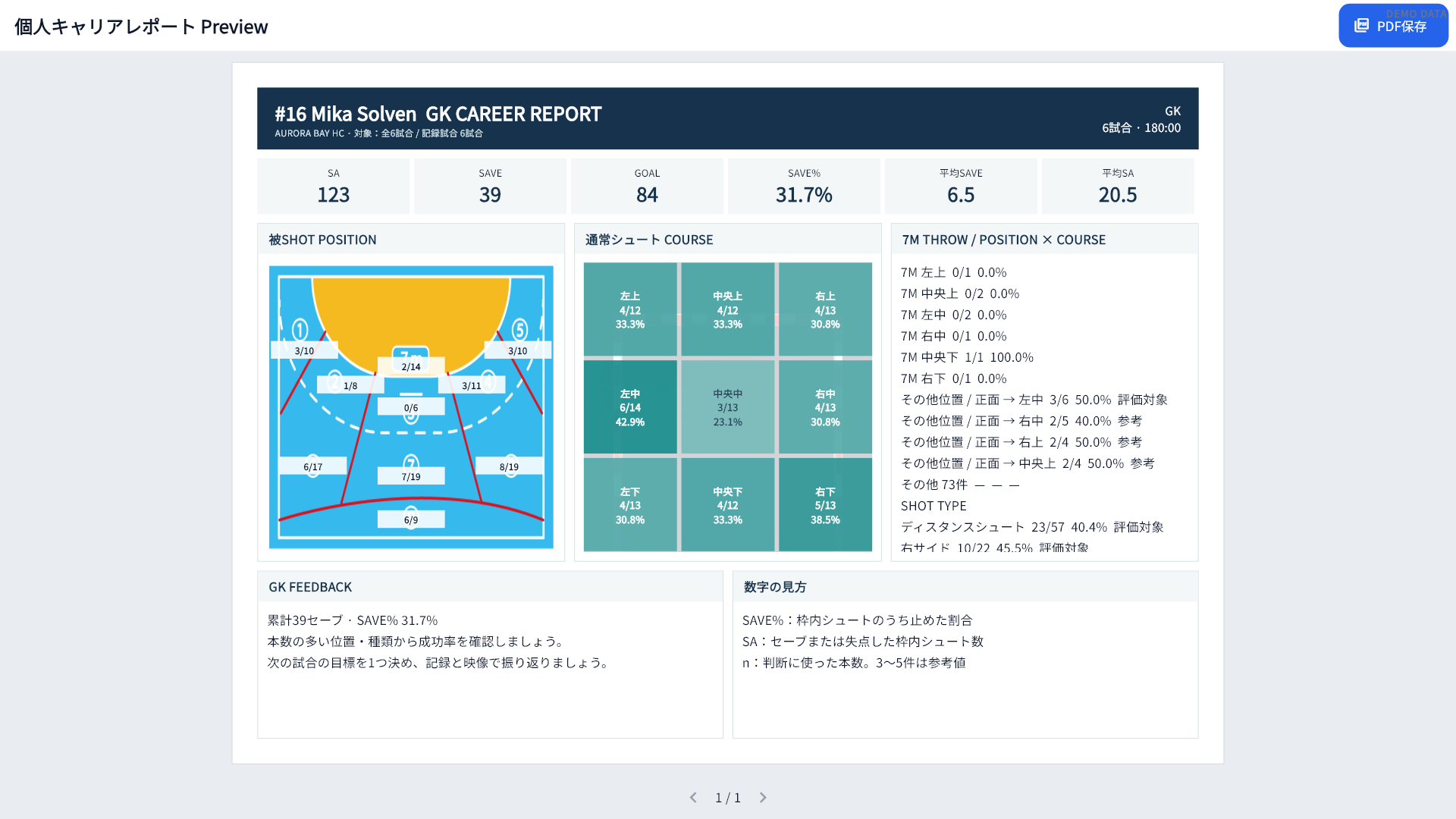
選手個人の記録を複数試合にわたって確認する分析資料です。CPとGKで専用レイアウトを使用します。
選手を選択し、全試合、期間指定、または試合選択で集計対象を決めます。正式なフィルター操作は確認待ちです。
GOAL、SHOT、SHOT%、TO、SHOT POSITION、SHOT TYPE、COURSE、POSITION × TYPE、POSITION × COURSE、Feedback。
SA、SAVE、GOAL、SAVE%、被SHOT POSITION、通常COURSE、7M COURSE、POSITION × COURSE、Feedback。
COURSEはシューターから見た方向です。PDF PreviewはFREE、PDFファイル保存はPROで利用できます。
10 / MATCH RECORD
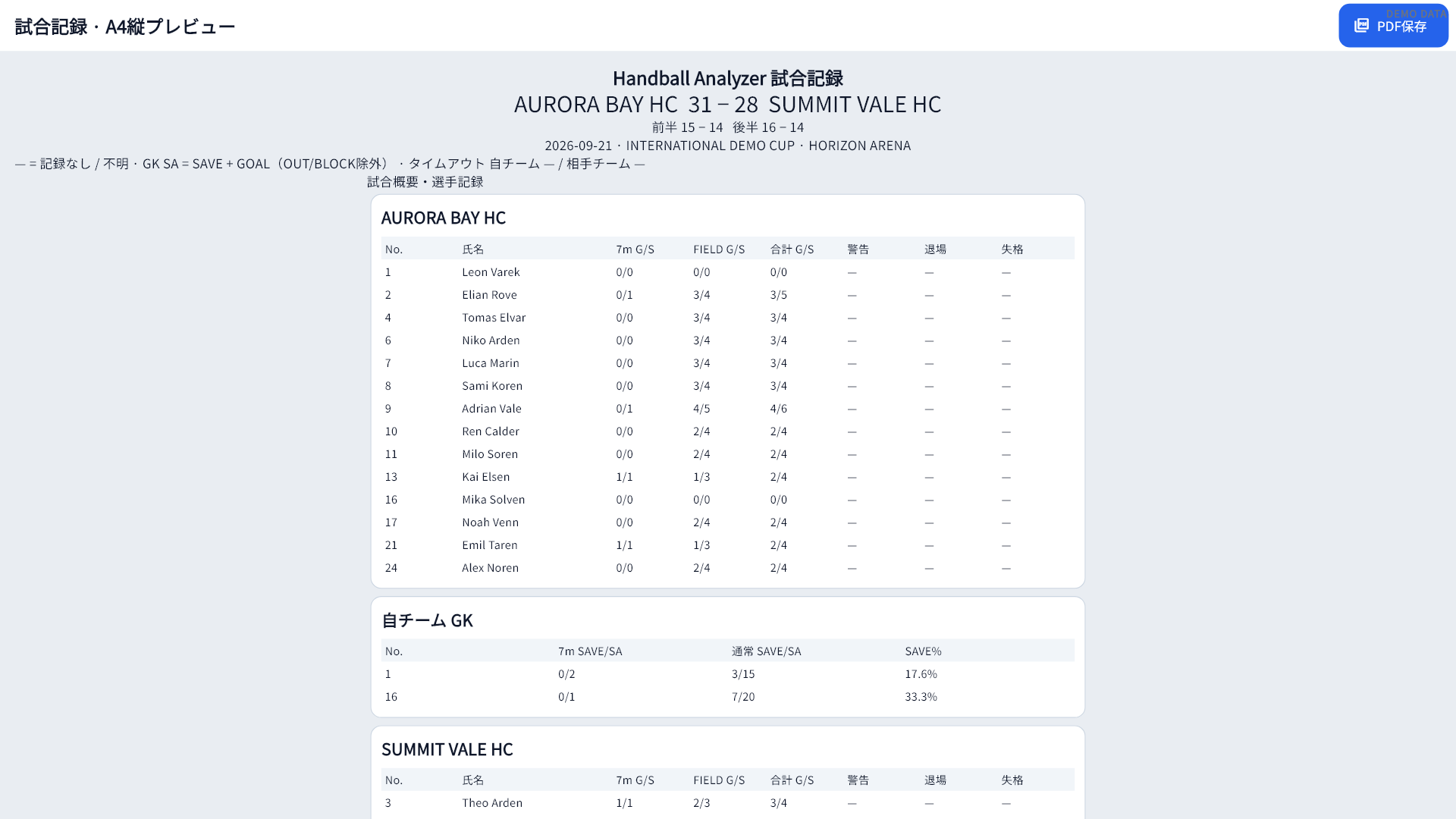
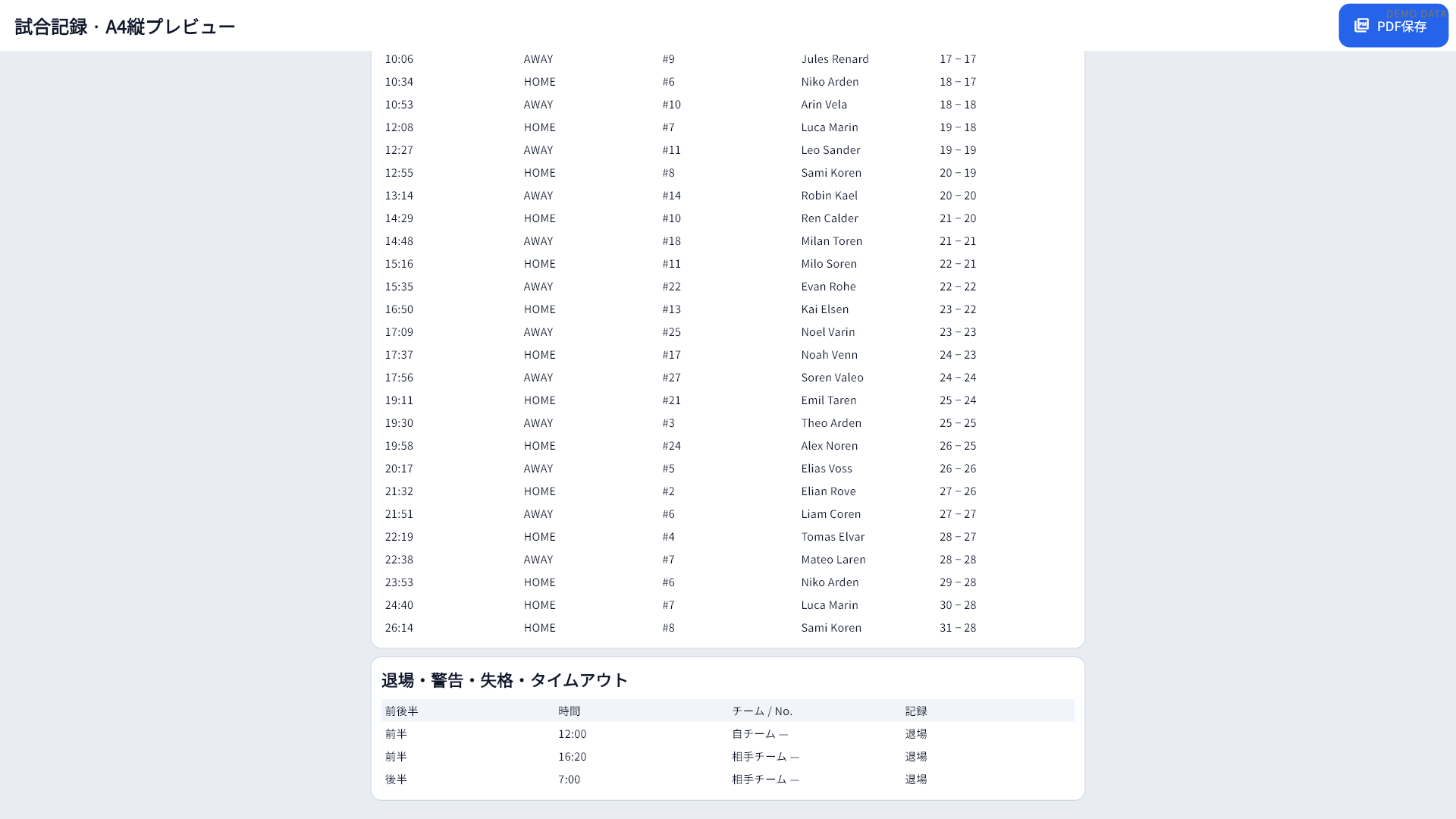
1試合の事実を記録資料として確認するレポートです。分析資料であるTeam Reportとは役割が異なります。
対戦、スコア、大会名、会場。
7M、FIELD GOALを含む選手別記録。
SAVE / SA、SAVE%など。
警告、退場、失格、タイムアウト。
得点の時系列記録。
PreviewはFREE、保存はPRO。
レポートを開く入口、ページ移動、保存先指定は実操作確認後に追記します。
11 / DATA MANAGEMENT
Backupはアプリのデータを保存する仕組み、Restoreは作成済みBackupをアプリへ復元する機能です。
DBファイルを直接コピー・編集せず、必ずアプリのBackup / Restoreを使用してください。Restore前に現在のデータをBackupし、復元後にデータ整合性を確認してください。
アプリのBackup機能から保存します。保存場所の正式操作は確認待ちです。
自動Backupがあります。作成タイミング、保存世代、保存場所は確認後に追記します。
復元前の状態へ戻せるよう、現在のデータを手動Backupします。
対象Backupを選びます。処理中はアプリ終了やPCの電源断を避けてください。
DB整合性確認を実行し、チーム、選手、試合を確認します。
移行元PCでBackupを作成し、ファイルを安全に移して、移行先のアプリからRestoreします。内部DBを直接移動しないでください。
現在のDB Schemaは20、Backup Formatは1です。異なるアプリバージョン間でRestoreする場合は、移行元で最新のBackupを作成してから実行してください。
12 / PLANS
分析機能の範囲は同じです。保存できる試合数とPDFファイル保存が主な違いです。
既存試合を自動削除しない方針です。上限到達時の新規試合作成などの具体的挙動は確認後に追記します。
PROはMicrosoft Storeの月額サブスクリプションです。アプリ内の「プランと購入」から購入・復元できます。
13 / TROUBLESHOOTING
FREEで保存できる試合は1試合です。保存済み試合数とプランを確認してください。その他は確認後に追記します。
FREEはPDFプレビューのみです。PDFファイル保存はPROの機能です。
直前はUndo、過去や終了済み試合は履歴編集を使用し、修正後に集計を確認します。
アプリのBackup機能を使用し、DBファイルを直接コピー・編集しないでください。
移行元でBackup、移行先でRestoreし、Restore前Backupと復元後の整合性確認を行います。
アプリのDB整合性確認を使用します。正式な操作経路は確認後に追記します。
PCを再起動して確認してください。正式な修復手順はサポート内容確定後に追加します。
お問い合わせ窓口は準備中です。正式決定後にこのページへ追加します。
最新アプリの実操作とスクリーンショットを確認しながら更新します。
ページ上部へ戻る ↑